Programación Orientada a Objetos
1. ¿Cuáles son Los tres pilares de la Programación
Orientada a Objetos?
Fundamentos de la Programación Orientada a Objetos

Abstracción
|
Es el pilar de
la POO, que permite identificar las características y comportamientos de un
objeto y con los cuales se construirá la clase (plantilla). Esto quiere
decir que a través de este pilar o fundamento es posible reconocer los
atributos y métodos de un objeto.
La imagen
muestra en texto de color negro algunas de las características del objeto:
color, tamaño, marca, son características porque todos los controles pueden
tenerlas y cada objeto de este tipo tomará valores que le identifiquen; el
objeto de la imagen tiene los siguientes valores:
color: negro
tamaño: 15
marca: samsung
De igual forma,
se identifican los comportamientos que en la imagen aparecen como textos de
color blanco
Encapsulamiento
|
Es la característica de la POO que permite el ocultamiento de la
complejidad del código, pertenece a la parte privada de la clase y que no puede
ser vista desde ningún otro programa.
En el gráfico
se representa como la complejidad del código queda oculta dentro de una caja
fuerte impidiendo que quien lo utilice sin observar los detalles de cada una de
las líneas que permiten el cumplimiento de una acción específica.
En realidad, el
encapsulamiento está relacionado con el acceso a un código desde el código de
otra clase; sin embargo en términos generales, esta representación gráfica es
conveniente para comprender el concepto de encapsulamiento.
Herencia
|
Es el pilar más fuerte que asegura la reutilización de código, ya que a
partir de esta característica es posible reutilizar (heredar) las
características y comportamientos de una clase superior llamada clase padre, a
sus clases hijas, denominadas clases derivadas. Esto implica que una vez
desarrollado el código de una clase base, su código puede ser reutilizado por
las clases derivadas.
En el gráfico,
Persona es la clase Padre, que tiene como características: CI, nombre,
dirección, fechaNac, genero, entre otros; y Estudiante y Profesor son las
clases "Hijas", que heredan las características de la clase padre y a
su vez establecen las propias de su clase. Esto implica que no se deberán
volver a definir, sino que por el simple hecho de heredarlas ya es posible
utilizarlas y en el caso de los comportamientos ejecutarlos o modificarlos si
es necesario.
Polimorfismo
|
A través de esta característica es posible definir varios métodos o
comportamientos de un objeto bajo un mismo nombre, de forma tal que es posible
modificar los parámetros del método, o reescribir su funcionamiento, o
incrementar más funcionalidades a un método.
En el gráfico
se observa que todas son figuras geométricas por lo que pueden incluirse en una
clase Padre, por lo que la clase deberá tener el método Área(), este método
podrá ser reescrito tantas veces como figuras existan, con los parámetros
correspondientes en cada clase derivada: Circulo, Triangulo y Rectángulo, o
reescrita en la clase base.

¿En qué consisten las Clases y Objetos en lenguaje visual Basic?
Cada objeto en
Visual Basic se define por un clase. Una clase describe las variables, las propiedades, los procedimientos y
los eventos de un objeto. Los objetos son instancias de clases; puede crear tantos objetos como sean
necesarios una vez que haya definido una clase.
Un objeto es
una combinación de código y datos que se pueden tratar como una unidad. Un objeto puede ser una parte de una aplicación, como un control o un
formulario. Toda la aplicación también puede ser un objeto.

2. ¿Qué es la Encapsulación?
La encapsulación es un mecanismo que consiste en organizar datos y métodos de una estructura, conciliando el modo en que el objeto se implementa, es decir, evitando el acceso a datos por cualquier otro medio distinto a los especificados. Por lo tanto, la encapsulación garantiza la integridad de los datos que contiene un objeto.
3. ¿Cuándo se utiliza Herencia en Visual Basic?
El
Inherits instrucción se
utiliza para declarar una nueva clase, denominada una clase
derivada, en función de una clase existente, conocida como un clase
base. Las clases derivadas heredan y pueden extender, las
propiedades, métodos, eventos, campos y constantes definidas en la clase base. En la siguiente sección se describe algunas de las
reglas de herencia, y los modificadores que puede utilizar para cambiar las
clases de manera heredan o son heredados:NotInheritable palabra clave. Las clases pueden heredar de otras clases en el
proyecto o de clases en otros ensamblados a los que hace referencia el proyecto.
·
A diferencia de los lenguajes que permiten la herencia múltiple,
Visual Basic permite la herencia única sólo en las clases; es decir, las clases
derivadas pueden tener sólo una clase base. Aunque no se permite la herencia múltiple de
clases, las clases pueden implementar varias interfaces, que se pueden lograr
de manera eficaz los mismos fines.
·
Para evitar la exposición de elementos restringidos en una clase
base, el tipo de acceso de una clase derivada debe ser igual o más restrictivo
que su clase base. Por ejemplo, un
Public clase no puede heredar una Friend o un Private (clase) y un Friend clase no puede
heredar un Private clase.
4. ¿Qué es Polimorfismo?
El polimorfismo significa que
puede tener múltiples clases que se pueden usar de manera intercambiable,
aunque cada clase implementa las mismas propiedades o los mismos métodos de
maneras diferentes.
5. ¿Qué
es el .NET Framework?

·
Proporcionar un entorno coherente de programación
orientada a objetos, en el que el código de los objetos se pueda almacenar y
ejecutar de forma local, ejecutar de forma local pero distribuida en Internet o
ejecutar de forma remota.
·
Proporcionar un entorno de ejecución de código que
reduzca lo máximo posible la implementación de software y los conflictos de
versiones.
·
Ofrecer un entorno de ejecución de código que
promueva la ejecución segura del mismo, incluso del creado por terceras
personas desconocidas o que no son de plena confianza.
·
Proporcionar un entorno de ejecución de código que
elimine los problemas de rendimiento de los entornos en los que se utilizan
scripts o intérpretes de comandos.
·
Ofrecer al programador una experiencia coherente
entre tipos de aplicaciones muy diferentes, como las basadas en Windows o en
Web.
·
Basar toda la comunicación en estándares del sector
para asegurar que el código de .NET Framework se puede integrar con otros tipos
de código.
6. ¿Cuáles son los pasos para empaquetar un proyecto de
Visual Basic?
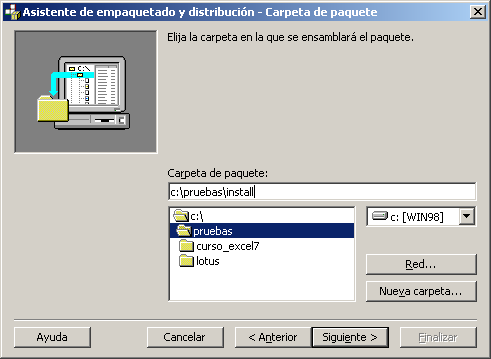
Los pasos son:
1) Busca en inicio-- todos los programas --- Microsoft Visual Studio 6.0--- Herramientas de Microsoft Visual Studio 6.0-- Asistente para empaquetado y distribución (haz clic aquí)
2) En la ventana que aparece, busca el proyecto que quieres enpaquetar y seleccionalo.
3) Haz clic en el botón empaquetar
4) Aparecerá otra ventada da clic en siguiente.
5) En esta ventana te pide el tipo de empaquetado que deseas hacer, cliquea en Paquete de instalación estándar y luego oprimes siguiente.
6) Luego aparece una ventana donde te pregunta donde quieres que se emsamblara el paquete, aquí puedes seleccionar una existente o puedes crear una nueva carpeta, oprimes luego siguiente.
7) Aparece otra ventana dale en siguiente
8) En esta ventana aparece una lista de todos los archivos que se van a incluir en el empaquetado, si tienes base de datos y reportes o cualquier otro archivo que deba usar el proyecto, haz clic en agregar y buscas cada uno de los archivos que necesites.. luego que agregues todos los archivos adicionales, pulsa el botón siguiente.
9) En esta ventana te pregunta si deseas generarlo en un solo archivo o en varios (para cuando lo vas a guardar en discos de 3 1/2), puedes seleccionar: un único archivo .cad; pulsa siguiente
10)te pide el titulo de la instalación (puedes dejar la que aparece o la cambias), pulsa siguiente.
11)en esta ventana pulsa siguiente.
12)en esta ventana te aparecen los archivos en que directorio se almacenaran, pulsa siguiente.
13)en esta ventana pregunta que archivos se pueden compartir (puedes dejarlo sin marcar ninguno), haz clic en siguiente.
14) aquí te pide el nombre de secuencia de comandos (puedes dejar el nombre que aparece o la cambias), pulsa finalizar.
Empieza el proceso de empaquetado, al finalizar aparece un informe de lo que se realizo, lo puedes guardar o no..
1) Busca en inicio-- todos los programas --- Microsoft Visual Studio 6.0--- Herramientas de Microsoft Visual Studio 6.0-- Asistente para empaquetado y distribución (haz clic aquí)
2) En la ventana que aparece, busca el proyecto que quieres enpaquetar y seleccionalo.
3) Haz clic en el botón empaquetar
4) Aparecerá otra ventada da clic en siguiente.
5) En esta ventana te pide el tipo de empaquetado que deseas hacer, cliquea en Paquete de instalación estándar y luego oprimes siguiente.
6) Luego aparece una ventana donde te pregunta donde quieres que se emsamblara el paquete, aquí puedes seleccionar una existente o puedes crear una nueva carpeta, oprimes luego siguiente.
7) Aparece otra ventana dale en siguiente
8) En esta ventana aparece una lista de todos los archivos que se van a incluir en el empaquetado, si tienes base de datos y reportes o cualquier otro archivo que deba usar el proyecto, haz clic en agregar y buscas cada uno de los archivos que necesites.. luego que agregues todos los archivos adicionales, pulsa el botón siguiente.
9) En esta ventana te pregunta si deseas generarlo en un solo archivo o en varios (para cuando lo vas a guardar en discos de 3 1/2), puedes seleccionar: un único archivo .cad; pulsa siguiente
10)te pide el titulo de la instalación (puedes dejar la que aparece o la cambias), pulsa siguiente.
11)en esta ventana pulsa siguiente.
12)en esta ventana te aparecen los archivos en que directorio se almacenaran, pulsa siguiente.
13)en esta ventana pregunta que archivos se pueden compartir (puedes dejarlo sin marcar ninguno), haz clic en siguiente.
14) aquí te pide el nombre de secuencia de comandos (puedes dejar el nombre que aparece o la cambias), pulsa finalizar.
Empieza el proceso de empaquetado, al finalizar aparece un informe de lo que se realizo, lo puedes guardar o no..
7. ¿Qué es Cristal Report?
Crystal Reports es
una aplicación de inteligencia empresarial utilizada
para diseñar y generar informes desde una amplia gama de fuentes de datos (bases de
datos).
Varias aplicaciones, como Microsoft Visual Studio, incluyen una
versión OEM de
Crystal Reports como una herramienta de propósito general para
informes/reportes. Crystal Reports se convirtió en el escritor de informes
estándar cuando Microsoft lo liberó con Visual Basic.
8. ¿Cómo podemos utilizar cristal Report con Visual
Basic?
El
Crystal Report Control es una característica adicional que puedes utilizar para
hacer informes mientras utilizas el software de Visual Basic. VB es un paquete
de desarrollo de software diseñado por Microsoft que permite a una plataforma
diseñar diferentes tipos de aplicaciones. Una vez que hayas diseñado tu
aplicación y el informe, Crystal Report Control te permitirá probarlo.
Crea tu propio informe. Antes de utilizar el Crystal Report
Control, utilizarás el diseñador para hacer el informe dentro de Visual Basic.
Abre el diseñador de Crystal Reports desde el menú del complemento en Visual
Basic.
Paso 2
Dirígete al menú "File" (Archivo) para crear un nuevo
informe. Se abrirá una ventana que te dará el tipo de informes para que abras
del mismo modo que las estructuras de datos que desees utilizar. Visualiza cada
opción antes de hacer tu selección.
Paso 3
Utiliza la función de arrastrar y soltar en Crystal Reports para
diseñar tu nuevo informe en Visual Basic. Una vez terminado, tendrás que
guardar el archivo. Debería tener una extensión de archivo .rpt.
Paso 4
Paso 5
Paso 6
Imprime el informe para ver si has utilizado con éxito el Crystal
Report Control en Visual Basic. Para ello, escribe el comando
"NombredeArchivo.PrintReport".
9. Ejemplos de consultas en visual Basic.

Fuentes infográficas
https://es.wikipedia.org/wiki/Crystal_Reports
https://techlandia.com/utilizar-control-crystal-report-visual-basic-como_107459/
